Desbloqueie 813 Canais no Google TV Gratuitamente
Anúncios
Você quer ver 813 canais no Google TV sem pagar? Isso pode parecer loucura, mas vamos mostrar como! Prepare a pipoca, e desbloqueie 813 canais no Google TV Gratuitamente.
Anúncios
Vamos aprender a usar apps grátis como Tubi TV, Plex e Pluto TV.
Esses aplicativos ajudam você à ter mais canais e acessar jogos, filmes, séries e muitos mais. Também vamos mostrar como juntar essas fontes para ver ainda mais conteúdos em sua TV.
Usaremos dados de Songstats e Radiostats. E também manuais de fabricantes como LG e Samsung.
Anúncios
Assim, você vai saber como fazer tudo funcionar bem no Google TV e ter acesso à milhares de canais gratuitos.
Por fim, vamos ensinar a organizar seus canais. E como cuidar da privacidade. E até como resolver problemas comuns. Tudo para você ver até 813 canais no Google TV sem pagar.
Introdução ao tutorial e visão geral do que você vai aprender

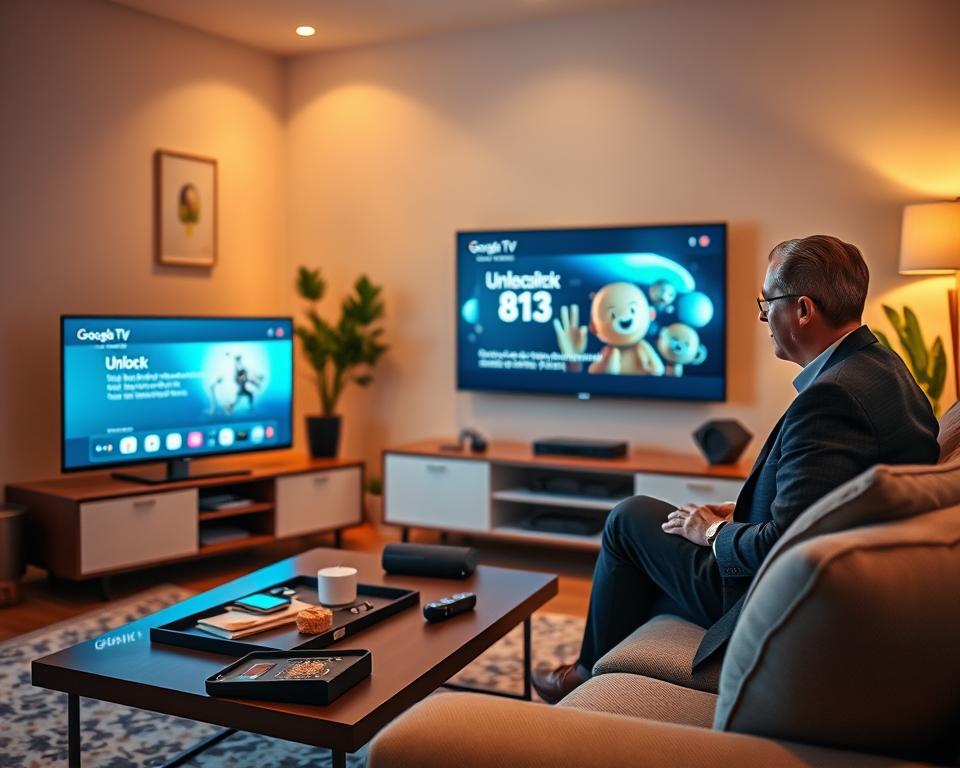
Você vai aprender a transformar sua TV em um centro de entretenimento online. Usaremos o Google TV com apps gratuitas como Tubi TV, Plex e Pluto TV. Assim, você terá acesso a muitos canais sem pagar assinatura.
Primeiro, vamos falar sobre o Google TV. Também veremos como configurar sua TV, como conectar e ajustar a resolução. Isso ajuda a evitar problemas antes de usar os apps.
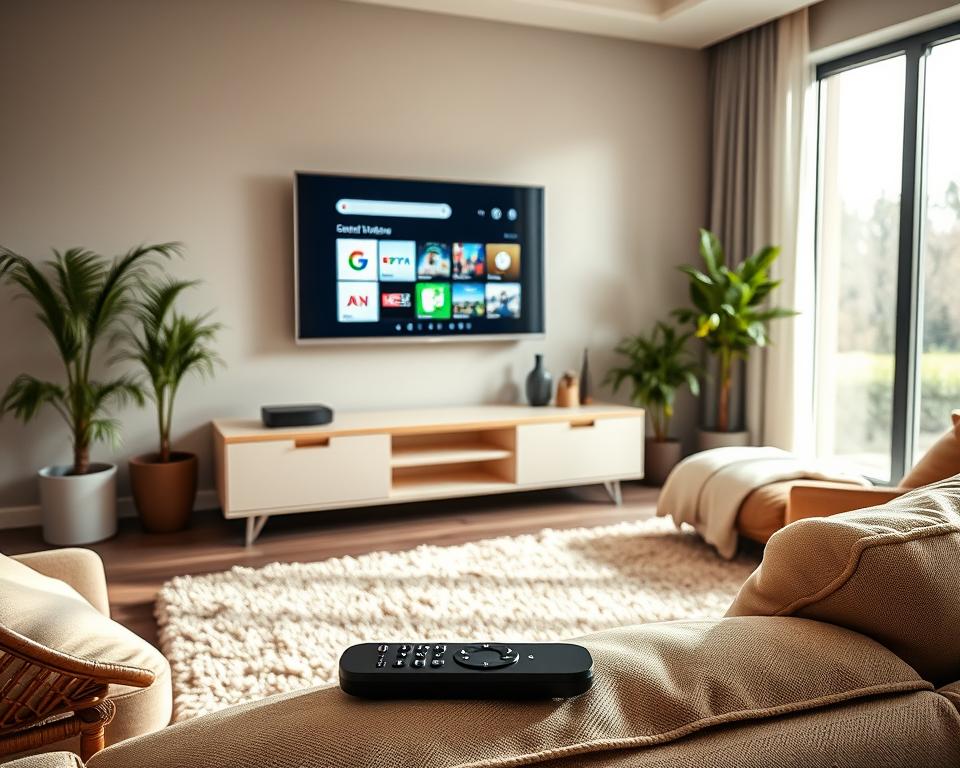
Depois, vamos aprender a baixar e configurar os apps. Você vai saber como adicionar canais de várias fontes. E também como organizar sua programação online de forma fácil.
Vamos falar sobre segurança e privacidade no Google TV. Você aprenderá a cuidar da sua conta e evitar apps perigosos. Também vamos discutir como as regiões afetam o que você pode assistir.
- Pré-requisitos: verificar HDMI, resolução e rede.
- Instalação: Tubi TV, Plex e Pluto TV no Google TV.
- Organização: montar seu guia de canais liberados para assistir.
- Segurança: proteger sua conta e evitar apps não confiáveis.
- Dicas avançadas: aumentar o alcance da sua programação online.
Com este tutorial, você vai saber como usar a TV online de forma gratuita. Você entenderá melhor as ferramentas e manterá seus canais sempre atualizados.
Google TV: o que é e por que é ideal para canais liberados
O Google TV é a interface do Google para dispositivos Android TV. Ele ajuda a organizar aplicativos e recomendações. Você pode usar o Google Assistant para encontrar programas por voz.
Para quem quer ver canais liberados, o Google TV é ótimo. Ele facilita achar os melhores canais. E melhora a experiência de ver conteúdo ao vivo.
Recursos chave do Google TV para transmissão
A pesquisa unificada ajuda a encontrar programas em apps como Tubi e Pluto TV. As recomendações personalizadas mostram opções de streaming ao vivo e de biblioteca on demand.
O Google Assistant permite controlar a reprodução sem precisar de controles manuais. A sincronização com dispositivos móveis facilita iniciar uma transmissão no seu televisor.
Chromecast integrado permite espelhar o celular no televisor. Perfis separados mantêm as guias de canais liberados para cada usuário da casa.
Configurações recomendadas para melhor streaming
Use HDMI 2.0+ em TVs compatíveis para resolver problemas de taxa e resolução. Configure a saída em 1080p ou 4K conforme suporte da TV.
Prefira conexão 5 GHz ou Ethernet para evitar interrupções na transmissão. Ajuste os parâmetros de buffer e qualidade dentro de cada app para menos buffering.
Consulte o manual da sua TV para ajustar áudio, modos de imagem e HDMI. Monitoramento em tempo real ajuda a acompanhar disponibilidade dos melhores canais no google tv e a manter o streaming ao vivo estável.
Tubi TV

 Baixar na Google Play
  Baixar na App Store
 Antes de instalar, saiba o que esperar: Tubi é uma plataforma gratuita. Ela tem milhares de filmes, séries e canais ao vivo. O app está na Google Play Store para Google TV.

Como baixar no Google TV
Abra a Google Play Store na sua Google TV. Procure “Tubi” e veja se o desenvolvedor é Tubi, Inc. Depois, clique em Instalar.
Para instalar, use o Google Assistant. Isso ajuda a encontrar o app rápido.
Se não conseguir instalar, verifique sua conexão de rede. Também confira o espaço de armazenamento. Atualizar a TV pode resolver problemas.
Como usar para acessar canais gratuitos
Abra o Tubi e vá para Live TV ou Channels. Lá você encontra canais gratuitos. Não é preciso criar conta, mas ajuda a guardar favoritos.
- Navegue por categorias para encontrar gêneros de interesse.
- Use os controles de reprodução para pular, pausar e ajustar legendas.
- Verifique nas configurações a qualidade de streaming para economizar dados ou melhorar a imagem.
Para ver canais sem problemas, tenha uma conexão estável. Siga o manual da TV. Atualizações do app trazem novos canais e melhorias. Então, fique de olho nas notificações do Tubi.
Plex

Plex é um servidor de mídia pessoal com muitos canais gratuitos. Você pode adicionar sua própria biblioteca. Isso torna o app ótimo para quem procura canais gratuitos no Google TV.
Veja como instalar e configurar o Plex no seu aparelho. As instruções são fáceis, como na Google Play Store do Google TV.
Como baixar o Plex no Google TV
- Abra a Google Play Store no seu dispositivo Google TV.
- Pesquise por “Plex” e selecione o app oficial, desenvolvido por Plex, Inc.
- Instale o aplicativo e faça login com sua conta Plex para sincronizar preferências.
Como usar o Plex para encontrar canais liberados
Depois de conectar seu servidor ou usar o app, explore a guia “Watch Free”. Lá, você encontra canais gratuitos e conteúdo on-demand. A seção Live TV & DVR tem transmissões ao vivo e ajuda a encontrar canais liberados.
Se você tiver um servidor Plex em um computador ou NAS, pode transmitir sua coleção. Isso combina com os canais gratuitos do serviço. Adicione canais de parceiros e listas integradas para mais opções.
Para melhor desempenho, certifique-se de que o servidor tenha CPU adequada e uma rede rápida. Monitoramento simples ajuda a acompanhar reprodução e disponibilidade.
Com configuração simples e atenção ao hardware, o Plex no Google TV é prático. Ele ajuda a juntar canais gratuitos e streaming ao vivo em um só lugar.
Pluto TV

Pluto TV é um serviço de streaming gratuito. Ele tem centenas de canais ao vivo. E também uma seção on-demand com anúncios.
Com o Google TV, você tem acesso a muitos canais. Há filmes, notícias, esportes e entretenimento. E não precisa de conta para começar a assistir.
Para instalar no Google TV, vá à Google Play Store. Procure por “Pluto TV” (desenvolvedor Pluto, Inc.). Você pode usar a voz para acelerar a busca.
Clique em Instalar e espere a instalação terminar. Depois, o app estará pronto para usar.
Ao abrir o app, veja o guia de canais. Há várias categorias para explorar. Use filtros ou a busca para encontrar canais específicos.
Você pode criar uma conta para recomendações personalizadas. Mas isso não é obrigatório. Pluto TV atualiza a programação frequentemente. Então, é bom verificar o guia antes de buscar algo.
- Conexão estável melhora a reprodução de canais ao vivo.
- Ajuste as configurações de qualidade no Google TV se houver buffering.
- Explore listas e favoritos para montar seu canal de tv gratuito ideal.
Pluto TV se integra bem ao Google TV. Isso ajuda a navegar entre apps. E usar o controle remoto por voz para achar canais ao vivo rápido. Aproveite o conteúdo sem custos e mantenha sua rede otimizada.
Canais liberados no Google TV
Antes de montar seu guia pessoal, aprenda a juntar fontes. Use serviços como Tubi, Plex e Pluto TV. Também adicione apps oficiais de emissoras. Isso vai aumentar suas opções.
Use a busca do Google TV para encontrar canais. Marque favoritos para acessar rapidamente.
Estratégia para agregar canais de várias fontes
Crie categorias por gênero. Por exemplo, notícias, esportes, filmes e infantil. Isso ajuda a encontrar canais no Google TV mais facilmente.
- Integre Tubi, Plex e Pluto TV no mesmo perfil para ver todas as opções juntas.
- Adicione apps oficiais de redes como CBS, NBC e The Roku Channel para complementar o catálogo.
- Use a função de favoritos e listas para montar um guia pessoal com seus canais preferidos.
Perfis separados no Google ajudam a manter preferências distintas. Assim, cada pessoa da casa tem seus canais favoritos organizados.
Limitações e variações de catálogo por região
Nem tudo que parece liberado está disponível em todas as localizações. As variações de catálogo ocorrem por licenças e acordos regionais. Isso afeta o que você vê nos EUA ou em outros países.
- Verifique a disponibilidade de cada app no Google Play do seu país.
- Atualize apps regularmente para receber novas inclusões ou canais removidos.
- Considere notificações de alterações no catálogo oferecidas por serviços como Radiostats.
Use apenas apps oficiais. Evite sideloads de fontes duvidosas. Leia os termos de serviço de cada aplicativo. Isso garante que você use de forma correta e protege sua privacidade.
Como organizar e personalizar sua experiência de TV online grátis
Para aproveitar a TV online grátis, comece organizando. Faça um guia pessoal com canais e programas que você gosta. Ajustes no Google TV e apps fazem tudo mais rápido.
Criando um guia pessoal com seus canais favoritos
Abra o Google TV e adicione favoritos. Coloque apps como Tubi, Plex e Pluto. Marque programas e canais para ver depois.
- Adicione canais gratuitos aos favoritos na tela inicial do Google TV.
- Use listas dentro de Tubi, Plex e Pluto para agrupar conteúdos por tema.
- Crie perfis separados para cada membro da família para evitar misturas nas recomendações.
Personalize as recomendações do Google TV. Destaque canais gratuitos que você mais assiste. Isso torna seu guia pessoal mais fácil de usar.
Gerenciamento de notificações e economia de dados
Notificações podem atrapalhar sua experiência. Ajuste notificações no Google TV e desative alertas de apps que não são importantes.
- Vá em Configurações > Aplicativos > Notificações e escolha os apps que podem alertar você.
- Permita notificações apenas para serviços essenciais, como atualizações de segurança.
- Use perfis para controlar quais notificações aparecem para cada usuário.
Para economizar dados, reduza a qualidade de streaming. Use cabo Ethernet ou Wi‑Fi 5 GHz para estabilidade. Ajuste a qualidade dentro de Tubi, Plex e Pluto conforme o plano de internet.
Com essas dicas, seu gerenciamento de dados fica melhor. Navegar por canais gratuitos fica rápido e fácil. Você cria um guia pessoal e controla notificações de forma simples.
Segurança, privacidade e legalidade ao acessar canais gratuitos
Antes de usar apps e listas de canais gratuitos, é essencial cuidar da sua segurança. Fazer ajustes simples no Google TV ajuda a proteger seus dados. Assim, você pode navegar por conteúdo gratuito sem preocupações.
Gerencie as contas Google do seu dispositivo. Verifique as permissões de cada app. Revise o histórico de atividade e ative a autenticação em dois fatores na sua conta Google. Essas ações melhoram a segurança do seu Google TV e evitam acessos não autorizados.
Leia as políticas de privacidade dos serviços que usa, como Tubi, Plex e Pluto. Entenda o que dados são coletados e como anúncios são personalizados. Use os controles de anúncios do Google para limitar a segmentação.
Configurações de conta e privacidade no Google TV
- Revise quais contas estão conectadas ao Google TV e remova logins antigos.
- Cheque permissões de microfone, localização e armazenamento nos apps instalados.
- Ative confirmação em duas etapas na conta Google para proteger compras e dados pessoais.
- Limpe periodicamente o histórico de atividades e desligue compartilhamento de apps quando não for necessário.
Mantenha atualizações automáticas para apps oficiais. As atualizações corrigem falhas que podem prejudicar sua segurança no Google TV. Prefira instalar apps pela Google Play Store sempre que possível.
Riscos de apps não verificados e como identificá-los
Apps não verificados ou side‑loaded podem conter malware. Eles podem coletar dados sem aviso ou transmitir conteúdo sem licença. Isso aumenta os riscos e a chance de problemas legais.
- Confirme o desenvolvedor e leia avaliações na Google Play Store antes de instalar.
- Verifique o número de downloads e a data de última atualização do app.
- Desconfie de permissões excessivas solicitadas por apps que oferecem apenas canais gratuitos.
- Use antivírus confiável e ferramentas de verificação para arquivos APK antes de instalar externamente.
Evite streams piratas. Use somente apps que declaram direitos licenciados e ofereçam transparência sobre o conteúdo. Relatórios e ferramentas de monitoramento mostram que transmissões ilegais podem ser rastreadas e gerar reivindicações de royalties.
Ao seguir essas práticas, você protege sua privacidade, reduz riscos de apps não verificados e aproveita canais gratuitos com mais segurança.
Dicas avançadas para maximizar o número de canais acessíveis
Para mais canais no Google TV, misture software e hardware. Faça uma lista dos apps e equipamentos que usa. Pequenos ajustes fazem grande diferença na variedade.
Organize suas fontes em pilhas fáceis de gerenciar. Use apps oficiais, agregadores e servidores locais. Isso aumenta as opções sem riscos à segurança.
Usando múltiplos apps e contas para ampliar catálogo
Instale vários apps como Tubi, Plex e Pluto. Cada um traz canais e bibliotecas únicas.
- Crie contas separadas para acessar catálogos regionais.
- Sincronize perfis no Google TV para organizar favoritos.
- Atualize apps regularmente para novos canais e melhorias.
Usar agregadores no Plex adiciona canais parceiros e plugins. Se você tem um servidor Plex, adicione canais IP e listas para mais opções.
Integração com hardware para melhor experiência
Hardware de qualidade melhora a experiência. Roteadores dual-band e conexões gigabit diminuem o buffering.
- Escolha um Google TV com 4K e HDMI 2.0+ para melhor compatibilidade.
- Use Ethernet sempre que possível; Wi‑Fi 5GHz é uma boa alternativa.
- Considere NAS ou PC com CPU forte para Plex se você hospedar mídia.
Monitore o desempenho com ferramentas de métricas. Veja quais canais são mais vistos. Isso ajuda a manter os melhores canais acessíveis.
Combinar múltiplos apps com hardware forte aumenta o catálogo sem problemas.
Como solucionar problemas comuns de streaming ao vivo
Se a transmissão falhar, você pode se sentir frustrado. Este guia rápido te ajuda a resolver esses problemas. Siga passos simples para melhorar a qualidade e assistir canais no Google TV novamente.
- Checar velocidade da internet: mínimo 5–10 Mbps para HD, 25+ Mbps para 4K.
- Mudar para a banda 5 GHz ou conectar via Ethernet para reduzir interferência.
- Fechar apps em segundo plano no aparelho e reiniciar o roteador e o Google TV.
Soluções rápidas para buffering e queda de qualidade
Se o buffering do Google TV é um problema, tente mudar a qualidade de vídeo. Reduzir para 1080p ou 720p pode ajudar muito.
- Identifique dispositivos que consomem banda na rede e pausar downloads grandes.
- Ative QoS no roteador para priorizar tráfego de vídeo quando disponível.
- Atualize firmware do roteador e software do Google TV para versões mais estáveis.
O que fazer quando um app não aparece ou não funciona
Se um app não aparece na Play Store, veja se ele está disponível na sua região. Alguns apps não são vendidos em todas as regiões.
- Verifique compatibilidade do dispositivo com a versão do app.
- Faça logout e login na Google Play Store para forçar atualização do catálogo.
- Limpe cache e dados do app ou reinstale quando o app não funciona corretamente.
- Confira permissões de rede do aplicativo e reinicie a Google TV após mudanças.
Se os problemas persistirem, é hora de ação extra. Veja o manual da sua TV para checar conexões HDMI e portas. Relate os problemas aos desenvolvedores, como Tubi, Plex ou Pluto, para obter ajuda.
Se nada resolver, tente testar a transmissão de conteúdo ao vivo em outro dispositivo. Isso confirma se o problema é da rede ou do aparelho.
Seguindo essas etapas, você terá uma rotina clara para solucionar problemas de streaming. Assim, você vai passar menos tempo sem assistir seus canais favoritos.
Recursos adicionais e onde encontrar mais canais gratuitos
Quer mais canais no Google TV? Há maneiras fáceis de fazer isso. Use sites confiáveis para encontrar novidades. Assim, seu catálogo fica sempre atualizado sem demora.
Sites e comunidades recomendadas
Busque subreddits sobre streaming e Google TV. Lá, você encontra dicas de outros usuários. Sites como Reddit têm informações sobre mudanças no catálogo e apps recomendados.
Veja as páginas de suporte da Tubi, Plex e Pluto. Elas têm notícias e versões novas. Blogs como The Verge e Android Police também têm listas e análises interessantes.
- Assine newsletters dos serviços para receber alertas.
- Participe de grupos no Discord e fóruns especializados.
- Consulte sites recomendados que listam canais gratuitos e apps seguros.
Ferramentas para acompanhar mudanças no catálogo
Use serviços de monitoramento de mídia e rádio. Eles ajudam a rastrear novas estações e canais. Ferramentas de analytics mostram tendências e ajudam a decidir onde procurar conteúdo novo.
Monitore changelogs das apps na Play Store. Assim, você sabe quando há novidades. Ative notificações e siga perfis oficiais no Twitter para receber avisos rápidos.
- Configure alertas na Play Store para updates de apps.
- Salve páginas com listas de canais liberados no google tv para checagens periódicas.
- Combine fontes para comparar e validar informações sobre novos recursos canais gratuitos.
Escolha o melhor app para desbloquear 813 canais na sua TV:

Seguindo este tutorial, você aprendeu a instalar Tubi, Plex e Pluto TV no Google TV. Você também monta um guia com canais liberados. Isso torna a tv online grátis mais fácil e organizada.
Para uma boa experiência, verifique as configurações da sua TV. Veja o Manual TV LG se for necessário – ou da marca do seu aparelho de TV. Instale apenas apps oficiais pela Play Store e tenha uma rede estável.
Use perfis para organizar suas preferências. Monitore mudanças no catálogo com ferramentas e comunidades. E não esqueça de cuidar da segurança das suas contas.
Ferramentas como Songstats e Radiostats mostram a importância de acompanhar mudanças. Com esses recursos e boas práticas, você acessa mais canais. Assim, aproveita ao máximo a tv online grátis de forma legal e segura.