Como Transformar Seu Celular em Projetor Grátis
Anúncios
Você sabia que mais de 70% dos usuários de smartphone nos Estados Unidos já usaram o aparelho para assistir vídeos fora de casa? Veja Como Transformar Seu Celular em Projetor Grátis e aproveite para assistir filmes e séries em tela maior.
Anúncios
Muitos querem projetar a tela do celular sem comprar um projetor. Este tutorial mostra como fazer isso usando apps e recursos do celular, sem precisar gastar muito.
Este guia é para quem quer ver filmes, compartilhar fotos ou fazer apresentações sem gastar rios de dinheiro com um projetor caro. As dicas funcionam para Android e iOS.
Nessa matéria, você vai aprender a usar apps como Projector – Screencast to TV e ApowerMirror, ambos aplicativos excelentes para assistir conteúdos em tamanho maior, fazendo assim da experiência de assistir, algo único.
Anúncios
Você também vai saber como usar a lente invertida do celular. Isso pode melhorar a imagem e o áudio. Se você quer economizar e ter um celular projetor, este guia é pra você!
Vamos lá? Acompanhe abaixo o tutorial e veja Como Transformar Seu Celular em Projetor Grátis.
Transforme grátis o seu celular num projetor
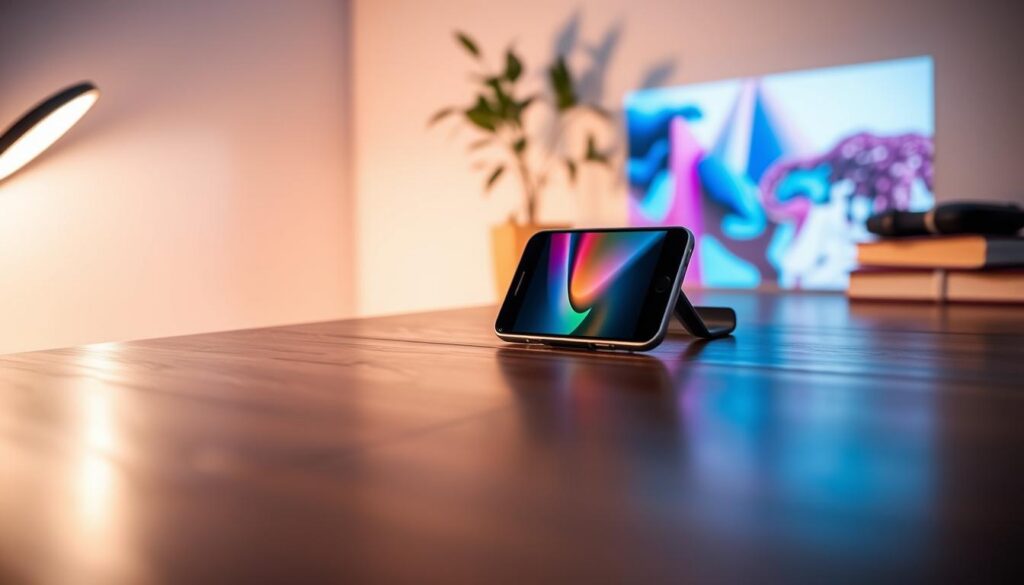
Para mostrar a tela do seu celular em uma superfície maior, use apps ou dispositivos como Chromecast. Também pode usar uma lente em caixa escura para fazer um projetor caseiro. Isso é ótimo para usar em festas ou treinamentos.
Com essas soluções, você pode mostrar fotos, vídeos e apresentações sem gastar muito. Em festas ou reuniões, um celular projetor gratuito ajuda a mostrar conteúdo para todos. Apps como Projector – Screencast to TV permitem transmitir para TVs compatíveis.
Porém, há limitações. Celulares não projetam luz como um projetor real. A qualidade depende do receptor, seja TV ou dongle. Métodos caseiros precisam de um ambiente escuro para funcionar bem.
Para apresentações em salas claras, prefira um projetor tradicional. Mas para momentos casuais, como assistir filmes com amigos, as soluções gratuitas são boas. Tenha em mente que a qualidade da imagem pode variar.
| Uso | Solução | Prós | Contras |
|---|---|---|---|
| Filmes em grupo | Espelhamento via Chromecast | Áudio e vídeo sincronizados; fácil configuração | Depende de rede; qualidade limitada à conexão |
| Apresentações rápidas | Cabo HDMI ou adaptador | Imagem estável; baixa latência | Requer adaptador; menos móvel |
| Compartilhar fotos em festa | App gratuito de screencast | Rápido e sem custos; compatível com muitos dispositivos | Qualidade depende da resolução do celular |
| Projetor celular caseiro | Lente invertida em caixa escura | Barato; divertido de montar | Baixo brilho; exige ambiente escuro |
O que exatamente significa transformar o celular em projetor
Significa mostrar a tela do celular em uma superfície maior. Pode ser digital, via casting, ou físico, com lentes e caixas. O objetivo é ver fotos, vídeos e apresentações em tamanho maior sem equipamento profissional.
Quando essa solução é útil: filmes, apresentações e compartilhamento de fotos
Use o recurso para exibir filmes entre amigos, apresentar slides em reuniões pequenas e mostrar álbuns em eventos. Um celular projetor gratuito é prático para quem precisa mobilidade e quer economizar em equipamentos.
Limitações esperadas: brilho, resolução e ambiente escuro
Prepare-se para imagens menos brilhantes e com resolução inferior a de projetores nativos. Métodos caseiros são mais afetados pela luz ambiente. Para ver a melhor imagem possível, escureça o local e use arquivos em alta resolução.
Como funciona o espelhamento de tela e as opções gratuitas
Espelhar a tela do celular mostra tudo o que está no seu aparelho. Há maneiras gratuitas de fazer isso. Isso transforma seu celular em uma tela grande fácil de usar.
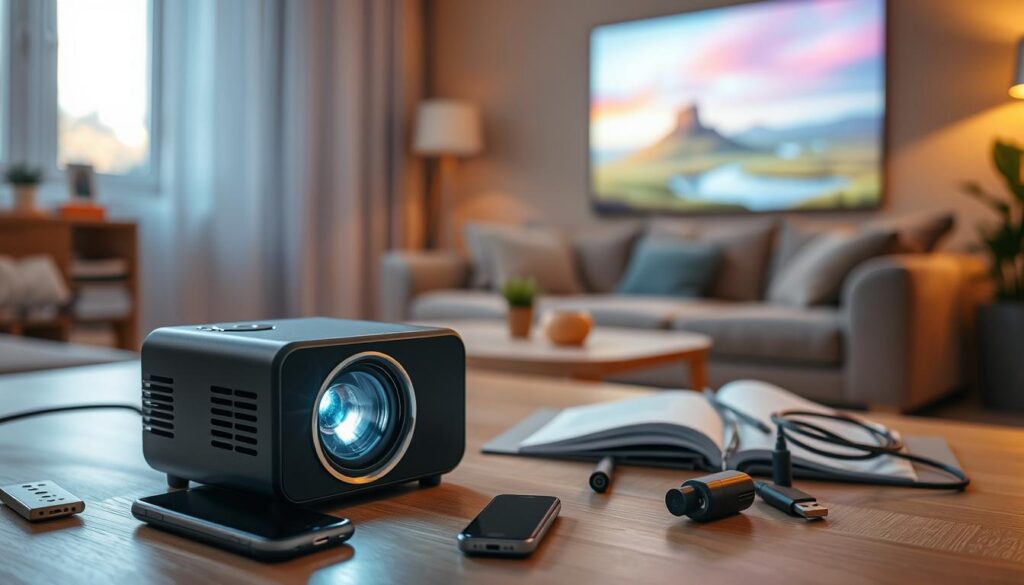
Diferença entre espelhamento e transmissão
O espelhamento mostra tudo o que está no seu celular no receptor. É ótimo para mostrar aplicativos e apresentações.
A transmissão envia apenas vídeos e músicas. Apps como YouTube e Netflix enviam diretamente para o receptor. Isso deixa o celular livre para outras coisas.
Protocolos mais usados: Miracast, Chromecast e DLNA
Miracast liga diretamente o celular ao receptor. Não precisa de roteador se ambos suportam. Projetores e TVs com Miracast nativo funcionam bem sem adaptadores.
Chromecast usa um dispositivo Chromecast ligado ao projetor ou TV. A configuração é feita pelo app Google Home. É ótimo para quem quer qualidade sem fios complicados.
DLNA é bom para fotos e vídeos dentro da rede local. Mas não é ideal para espelhamento em tempo real por causa de atraso.
Quando usar cabo vs. conexão sem fio
Use cabo para baixa latência. É bom para reuniões e apresentações. Adaptadores compatíveis são essenciais.
Conexão sem fio é melhor para mobilidade. Soluções como Miracast e Chromecast oferecem liberdade sem fios. Mas pode haver latência com Wi-Fi.
Dicas: conecte dispositivos à mesma rede Wi-Fi para casting. Reinicie aparelhos se não detectar. Ative modo avião por 10 segundos para forçar descoberta. Teste apps como Projector – Screencast to TV e ApowerMirror para encontrar o melhor.
Aplicativos gratuitos recomendados para Android e iOS
Existem opções confiáveis para transformar seu celular em projetor grátis. Cada uma tem recursos próprios. Escolha conforme a necessidade: espelhar para TV, apresentar com anotações ou transmitir via Chromecast. Veja como usar Projector – Screencast to TV, ApowerMirror e Google Home passo a passo.
▶️ Projector – Screencast to TV
O app Projector – Screencast to TV permite espelhar a tela do Android para Smart TVs. Você pode transmitir fotos, vídeos locais e conteúdo online. Também pode tocar músicas e salvar status do WhatsApp.
Instale pela Google Play, abra o app e toque em Iniciar. Assim, você escaneará TVs na mesma rede Wi‑Fi. Se a conexão falhar, ative modo avião por 10 segundos, reinicie o celular ou desligue a TV da tomada por um minuto.
📺 ApowerMirror
ApowerMirror funciona em Android e iOS. Ele oferece espelhamento com gravação, captura de tela e quadro branco para anotações ao vivo. Isso é útil em apresentações e demonstrações interativas.
Baixe o app no celular pela Google Play ou App Store. Para projetar via PC, instale a versão desktop. Conecte ambos à mesma rede Wi‑Fi, abra o app em cada dispositivo, toque no botão de espelhamento no celular e selecione o PC ou projetor detectado.
🏅 Google Home + Chromecast
Usando Google Home com um Chromecast conectado ao projetor, você transmite mídia. E também espelha a tela do celular com compatibilidade ampla para serviços de streaming.
Conecte o Chromecast à porta HDMI do projetor. Baixe Google Home na Google Play ou App Store. Garanta que celular e Chromecast estejam na mesma rede Wi‑Fi, abra o Google Home e selecione o dispositivo para iniciar a transmissão. Desative modo de economia de energia no celular para evitar interrupções.
Como baixar e configurar cada app
Na Google Play, pesquise o nome do aplicativo. Verifique avaliações e permissões e toque em Instalar. Na App Store, pesquise, toque em Obter e confirme com Apple ID ou Face ID.
Após a instalação, conceda permissões solicitadas. Como rede local, microfone ou armazenamento quando necessário. Em seguida, conecte os dispositivos à mesma rede Wi‑Fi e siga o assistente de configuração do aplicativo.
| App | Plataforma | Recursos principais | Requisitos |
|---|---|---|---|
| Projector – Screencast to TV | Android | Espelhamento para Smart TV, transmissão de mídia, controle remoto | Android + Smart TV na mesma rede Wi‑Fi |
| ApowerMirror | Android e iOS (com versão desktop) | Gravação, captura de tela, quadro branco, apresentação interativa | Celular e PC/TV na mesma rede Wi‑Fi |
| Google Home + Chromecast | Android e iOS | Transmissão de mídia, espelhamento, compatibilidade com streaming | Chromecast conectado ao projetor e mesma rede Wi‑Fi |
Passo a passo: transformar celular em projetor com apps
Primeiro, verifique se tudo está pronto. Confira se a Smart TV, o projetor ou o adaptador Miracast/Chromecast são compatíveis. Ligue o celular, a TV ou o projetor na mesma rede Wi‑Fi. Desligue o modo de economia de energia do telefone para evitar interrupções.
Preparação prática
Confirme que todos os dispositivos estão na mesma rede Wi‑Fi. Para adaptadores Miracast P2P, siga as instruções do fabricante. Se não conseguir conectar, force o modo avião por 10 segundos no celular para procurar dispositivos novamente.
Usando Projector – Screencast to TV
Baixe o aplicativo Projector – Screencast to TV na Google Play. Abra e toque em “Iniciar” para procurar dispositivos. Escolha a Smart TV ou o monitor detectado e comece a espelhar. Para parar, toque em “Parar”.
Se o app não encontrar a TV, tente reiniciar o roteador. Desligue e ligue a TV ou desconecte-a da tomada por um minuto. O aplicativo grátis traz controles integrados, como controle remoto universal e ferramentas de Wi‑Fi.
Usando ApowerMirror
Instale o ApowerMirror no celular via Google Play ou App Store. Conecte o celular e o destino à mesma rede. No app, toque no botão de espelhamento e escolha o PC ou dispositivo detectado. Escolha “Espelhamento de tela do telefone” para começar.
ApowerMirror permite gravar a tela, tirar capturas e ativar o quadro branco para desenhar. Essas funções são ótimas para destacar pontos em aulas ou reuniões.
Usando Chromecast via Google Home
Conecte o Chromecast à porta HDMI do projetor. Baixe o Google Home e siga as instruções para adicionar o Chromecast à rede. Certifique-se de que o celular e o Chromecast estejam na mesma rede Wi‑Fi.
Abra o app Google Home e use a função de transmissão para enviar vídeos ou espelhar a tela. Chromecast é ótimo para streaming de YouTube e Netflix. Para espelhamento, selecione “Transmitir tela” no aplicativo Google Home.
Dicas práticas finais
Mantenha o celular carregado durante o uso. Se precisar de áudio mais potente, conecte alto-falantes externos. Ajuste brilho e contraste no aparelho antes de projetar para melhorar a qualidade. Seguir esses passos torna o processo fácil e funcional.
| Passo | App / Ferramenta | Tempo estimado | Dica rápida |
|---|---|---|---|
| 1 | Verificação de compatibilidade | 2–5 minutos | Confirme HDMI, Miracast ou Chromecast |
| 2 | Conectar à mesma rede Wi‑Fi | 1–3 minutos | Desative economia de energia no celular |
| 3 | Projector – Screencast to TV | 3–7 minutos | Use “Iniciar” para escanear e “Parar” para encerrar |
| 4 | ApowerMirror | 4–10 minutos | Ative gravação e quadro branco se precisar |
| 5 | Chromecast + Google Home | 5–15 minutos | Conecte HDMI e use “Transmitir tela” no app |
| 6 | Resolução de problemas | 2–10 minutos | Reinicie roteador, TV ou use modo avião |
Opções sem aplicativo: soluções caseiras e projetor celular caseiro
Você pode fazer um cinema em casa sem apps ou internet. Aqui vão três maneiras fáceis de fazer um projetor celular caseiro. Você vai precisar de materiais simples.
Método de lente invertida com caixa escura
Corte uma abertura na frente de uma caixa de papelão. Coloque uma lente convergente, como uma lupa, nessa abertura. O celular vai dentro da caixa, com a tela para a lente.
Deixe a caixa e a sala muito escuras. Ajuste o celular para que a imagem fique clara na parede. A imagem vai vir invertida, então use um app para corrigir.
Método híbrido: celular + espelho ou lente + superfície branca
Use espelhos ou superfícies brilhantes para refletir a luz do celular. Você também pode usar uma lente simples. Coloque o celular para que a imagem fique na parede.
Para melhorar a imagem, mude a distância do celular à lente. Diminua o brilho do celular se necessário.
Vantagens e desvantagens das soluções caseiras
Vantagens: é muito barato e ajuda a aprender. É ótimo para quem quer saber como funciona sem gastar muito.
Desvantagens: a imagem não é muito clara. Ela precisa de muito escuro e perde qualidade. Não é bom para apresentações profissionais.
Em comparação com apps como ApowerMirror, o celular caseiro é uma alternativa. É bom para quem quer projetar algo em casa, mas não é tão bom quanto as soluções digitais.
Melhorando a experiência: projetor portátil para celular e ajustes práticos
Pequenos ajustes fazem grande diferença ao transformar celular em projetor fácil. Este trecho foca em posicionamento, luz e som para obter imagem nítida e áudio claro sem gastar muito.
Posicionamento, distância e ângulo
Afaste ou aproxime o aparelho até encontrar o foco ideal. Em soluções com Chromecast ou Miracast, mantenha o receptor onde o sinal Wi‑Fi seja forte.
Projete em uma parede lisa e reta para evitar distorção trapezoidal. Um ângulo perpendicular reduz deformações e melhora a nitidez.
Use um tripé ou suporte para manter o celular estável durante a exibição e evitar tremores que prejudicam a imagem.
Iluminação do ambiente e como escurecer sem equipamento profissional
Feche cortinas e portas para bloquear luz externa e desligue lâmpadas próximas. Mesmo com um projetor portátil para celular, o ambiente mais escuro realça contraste e cor.
Se não houver cortinas, improvise com toalhas escuras sobre janelas. Posicione a tela longe de refletores e de luz direta.
Ajuste o brilho do celular ao máximo antes de iniciar para compensar luz residual, cuidando para não ativar modos de economia de energia.
Uso de alto‑falantes externos e controle de áudio
Conectar caixas de som via Bluetooth ou cabo melhora volume e fidelidade em apresentações e filmes. Marcas como JBL e Bose têm modelos portáteis fáceis de parear.
Em transmissão via Chromecast, o áudio vai direto ao dispositivo receptor. No espelhamento por ApowerMirror, o som pode sair pelo computador ou pelo projetor, dependendo da configuração.
Se quiser separar áudio e vídeo, use a saída de fone do celular para caixas externas ou um mixer simples para controlar níveis em reuniões.
Outras dicas práticas: mantenha o celular carregado durante sessões longas, desative notificações e escolha superfícies brancas ou telas específicas para projetar. Assim você transforma celular em projetor com resultados mais profissionais.
Resolução de problemas comuns ao projetar do celular
Projetar do celular é simples, mas problemas podem surgir. Antes de fazer qualquer mudança, faça um teste rápido. Ligue e desligue o celular, o roteador e o projetor ou TV. Isso geralmente resolve o problema.
Se o dispositivo não aparecer, tente ativar o modo avião por 10 segundos e desative. Esse passo ajuda a redescobrir a rede. Ligue o roteador novamente e desconecte a TV ou projetor da tomada por um minuto. Depois, ligue tudo de novo. Verifique se estão na mesma rede Wi-Fi.
Para usar adaptador Miracast, siga as instruções do fabricante. Alguns projetores antigos precisam desse acessório para espelhar. Teste a descoberta com o app Projector – Screencast to TV se estiver usando.
Latência e travamentos
Latência pode ser por causa de rede congestionada ou limitações do hardware. Feche apps em segundo plano no celular para liberar recursos. Aproxime o roteador ou mude para a banda de 5 GHz se possível.
Para apresentações sem atraso, prefira conexão por cabo. Usar HDMI ou USB-C para HDMI diminui o lag e evita travamentos. Antes da transmissão, teste o fluxo de vídeo para estabilidade.
Compatibilidade entre dispositivos
Verifique os protocolos suportados no manual da TV, do projetor ou na ficha técnica do celular. Miracast, Chromecast e DLNA são comuns. Se o telefone suporta mas o projetor não, use um adaptador Miracast.
Use HDMI se o projetor não aceitar casting ou para reduzir latência. Esse método é bom em reuniões profissionais ou seguindo um tutorial de celular projetor.
Dicas práticas antes de apresentações
- Reinicie dispositivos antes de começar.
- Teste tudo em ambiente similar ao do evento.
- Tenha um cabo HDMI de reserva e um projetor portátil para celular à mão.
- Mantenha uma cópia local dos arquivos para evitar depender só do celular projetor gratuito via rede.
Segurança, privacidade e permissões dos aplicativos projetor celular gratuito
Antes de usar um aplicativo projetor celular grátis, é essencial entender o que ele pede. Isso ajuda a evitar surpresas e protege sua privacidade. Ao transmitir fotos, vídeos ou tela inteira, é importante saber por que.
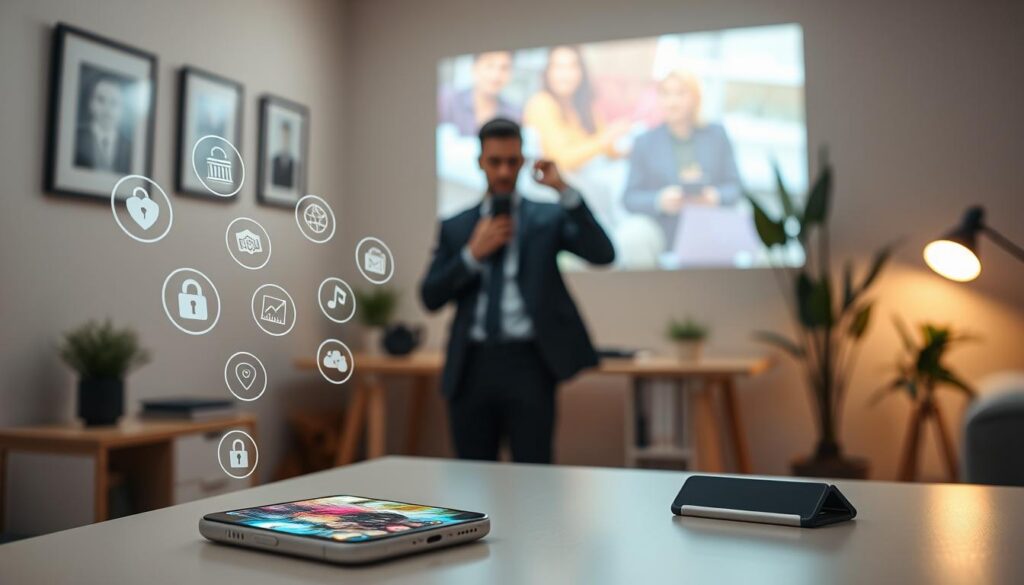
Quando instalar, você verá permissões comuns. A rede local/Wi‑Fi ajuda a conectar a receptores como Chromecast. O acesso ao armazenamento é necessário para mostrar fotos e vídeos.
O microfone pode ser solicitado para gravar tela com áudio ou usar controle por voz. Negue permissões desnecessárias sempre que possível.
Leia avaliações e a política de privacidade antes de instalar. Isso inclui Projector – Screencast to TV, ApowerMirror ou Google Home. Esse cuidado é importante para usar um celular projetor gratuito de forma segura.
Redes Wi‑Fi públicas podem ser perigosas. Outras pessoas podem detectar seu dispositivo ou interceptar dados. Por isso, evite espelhar documentos sensíveis em locais públicos.
Se usar uma rede pública, prefira alternativas seguras. Use cabo USB ou adaptadores HDMI para conexão direta. Outra opção é criar um hotspot pessoal com seu celular.
Optar por Chromecast em rede privada ou conexão por cabo é uma boa escolha. Essas opções tornam o uso do aplicativo mais seguro.
Remover dados do app após o uso é simples. No Android, desinstale e limpe cache e dados. No iOS, apague o app e revise permissões em Ajustes. Verifique também contas vinculadas e revogue acessos desnecessários.
Ler políticas de privacidade e praticar boas rotinas de segurança é importante. Isso melhora a segurança do seu celular projetor gratuito. Assim, você aproveita as vantagens sem comprometer seus dados pessoais.
Escolha o melhor app pra transformar seu celular num projetor
Transformar o celular em projetor é fácil. Você pode usar apps como Projector – Screencast to TV e ApowerMirror. Também tem a opção de fazer um projetor caseiro com lentes.
Para melhor qualidade, use ApowerMirror ou Chromecast. Se não tiver, um projetor caseiro serve. Mas a imagem pode ser mais escura.
Teste tudo antes de usar. E não use Wi-Fi público para proteger sua privacidade. Baixe apps na Google Play ou App Store.
Ajuste o ambiente para melhorar a imagem. Compartilhe com amigos e família. Para eventos profissionais, pense em um projetor portátil.