Aprenda a pintar com o celular e libere sua criatividade
Anúncios
Você já imaginou usar seu smartphone para pintar? Aprenda a pintar com o celular e libere sua criatividade.
Anúncios
Neste guia, você vai aprender a pintar com o celular. Vai descobrir os melhores aplicativos e técnicas para Android e iOS.
Se você é novo ou intermediário, temos dicas para você. Vai aprender sobre pintura digital, acessórios e apps como Procreate e Adobe Fresco.
A arte digital móvel é fácil e barata. Você pode criar arte em qualquer lugar e compartilhar nas redes sociais.
Anúncios
Pintar com o celular é fácil e prático. Você não precisa levar pesados equipamentos. A arte digital móvel é perfeita para experimentar cores e texturas em qualquer lugar.
Use o menu para navegar: escolha do app, técnicas práticas e um passo a passo completo. Vamos mostrar como fazer um projeto simples com os melhores aplicativos.
Vantagens da pintura digital no smartphone


Usar o smartphone para pintar economiza dinheiro. Há muitos apps gratuitos ou baratos que são ótimos.
Os celulares modernos têm telas boas e processadores rápidos. Isso ajuda você a ver o que está fazendo logo na hora.
Com ferramentas como camadas, você pode testar ideias sem apagar o trabalho anterior. Isso ajuda muito na hora de experimentar e revisar seu trabalho.
Portabilidade e praticidade para criar em qualquer lugar
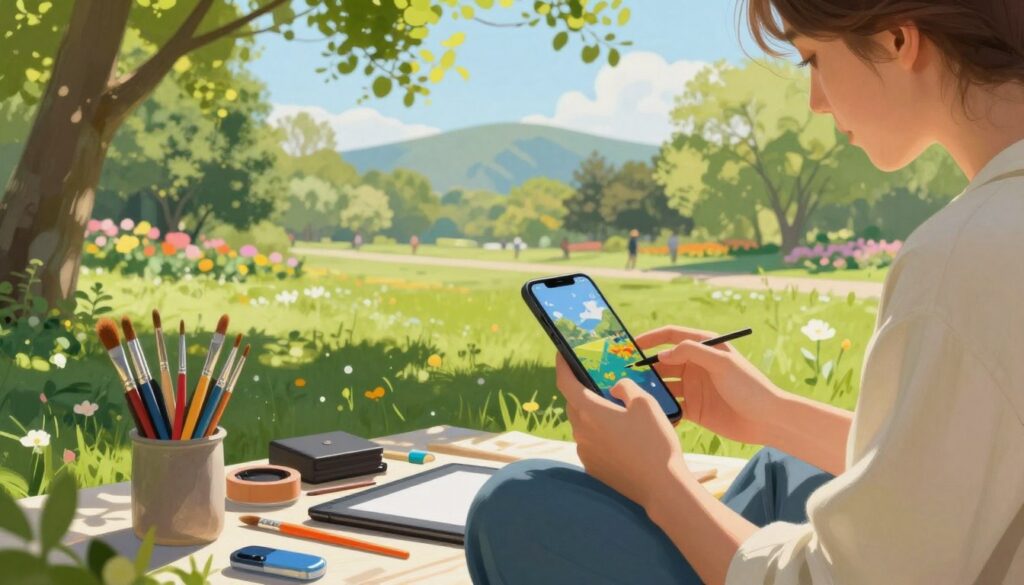
Com o celular, você pode desenhar em qualquer lugar. Na fila, em viagens ou em pausas. É muito fácil.
Stylus e grips fazem o celular ficar mais confortável para desenhar. Assim, você pode usar o celular como um estúdio portátil.
Os celulares recentes têm espaço para arquivos grandes. Isso permite fazer projetos detalhados mesmo longe do estúdio.
Integração com redes sociais e portfólios
Compartilhar seu trabalho é fácil com Instagram, Behance e ArtStation. Os apps permitem exportar em vários formatos para diferentes usos.
Timelapse e edição interna ajudam a criar conteúdo pronto para postar. Isso faz sua presença online crescer e ajuda a montar seu portfólio.
Android e iOS têm boa compatibilidade. Seguindo dicas, você melhora a exportação e publicação de seu trabalho.
Melhores aplicativos de pintura para Android e iOS
Se você quer pintar com o celular, há várias opções. Algumas são gratuitas, outras você paga. A escolha do app afeta como você trabalha, a qualidade do seu trabalho e como você exporta seus arquivos. Veja aqui algumas dicas para escolher o melhor app para você.

Apps gratuitos recomendados
ibisPaint X é ótimo para quem quer muitos pincéis e uma comunidade ativa. Autodesk SketchBook é fácil de usar e tem boas ferramentas. MediBang Paint é bom para fazer quadrinhos e trabalhar com outras pessoas na nuvem. Samsung PENUP é ideal para quem usa Galaxy e quer algo fácil de usar.
Aplicativos pagos com recursos profissionais
Procreate é top no iPad, com muitos pincéis. Clip Studio Paint é ótimo para ilustradores e quadrinistas, com muitas funções. Adobe Fresco e Photoshop são bons para quem usa o Creative Cloud. Infinite Painter tem pincéis que você pode personalizar e funciona bem em Android e iOS.
Comparação rápida de funcionalidades essenciais
Quando escolher um app de pintura, veja se ele tem suporte a camadas e máscaras. Verifique também se ele tem muitos tipos de pincel e se você pode personalizar. É importante saber se ele exporta em PSD e se é compatível com stylus. Também pense na performance, na capacidade de lidar com arquivos grandes e se ele tem opções na nuvem.
Uma dica é testar as versões gratuitas antes de comprar. Cada app tem suas forças, dependendo do que você gosta de fazer. Se você gosta de ilustração, pintura realista, quadrinhos ou concept art, há um app para você.
Como escolher apps para pintura digital com base no seu nível
Escolher o app certo é muito importante. Pense em como você trabalha e o que já sabe. Teste apps gratuitos antes de pagar para ver se eles combinam com você.
O que procurar se você é iniciante
Busque por uma interface fácil e pincéis úteis. Apps como ibisPaint X e Autodesk SketchBook são ótimos para iniciantes. Eles têm tutoriais que ajudam muito.
É bom ter undo/redo ilimitado e guias de proporção. Ferramentas básicas de camada e borracha também são essenciais. Isso ajuda muito na prática.
Recursos importantes para artistas intermediários
Para quem já sabe um pouco, escolha apps com pincéis personalizáveis. Infinite Painter, MediBang e Clip Studio têm versões móveis. Eles permitem trabalhar em vários dispositivos.
Busque por blend modes, máscaras e ajustes de cor. Essas coisas ajudam a melhorar suas obras.
Funcionalidades avançadas para profissionais
Profissionais precisam de suporte a PSD e resposta de pressão. Procreate no iPad, Clip Studio Paint e Adobe Photoshop/Fresco são ótimos. Eles têm alta resolução e integram com Adobe Creative Cloud.
Veja se o app tem recursos como pintura vetorial e animação. Confira se ele é compatível com seu stylus. E se o desenvolvedor atualiza o app com frequência.
Dica prática: escolha um app que se alinhe ao seu estilo de trabalho. Verifique se ele facilita compartilhar seu trabalho. E se você pode ensinar outras pessoas a pintar com o celular.
Técnicas de pintura no celular para melhorar suas obras
Pequenas mudanças podem fazer toda a diferença. Faça experimentos curtinhos para aprender sem se estressar.
Divida seu trabalho em camadas. Isso ajuda a organizar esboço, base, sombras e detalhes. Use nomes para cada camada para ficar mais fácil de gerenciar.
Máscaras de camada são ótimas para fazer ajustes sem afetar o trabalho original. Clipping masks ajudam a aplicar sombras apenas onde você quiser. Experimente diferentes modos de mesclagem para obter efeitos interessantes.
Uso de camadas e máscaras
Esboce primeiro e depois faça a base. Crie uma camada para sombras e ajuste a opacidade. Use máscaras para apagar partes sem perder o original.
Agrupar camadas relacionadas ajuda a fazer mudanças mais rápido.
Técnicas de sombreamento e mistura
Escolha pincéis suaves para transições e texturizados para dar volume. Ajuste opacidade e fluxo para criar tons gradualmente. Use ferramentas de mistura para suavizar as bordas.
Pinte luz e sombra por camadas, começando pelo escuro. Entenda a fonte de luz e a temperatura de cor para dar realismo à sua obra. Inclua reflexos sutis para realçar materiais.
Trabalhe em resolução adequada para manter os detalhes ao exportar.
Atalhos e gestos que agilizam o fluxo de trabalho
Aprenda gestos do app, como pinça para zoom e dois dedos para desfazer/refazer. Use botões do stylus, como da S Pen e do Apple Pencil 2, quando puder. Configure presets de pincel e salve paletas frequentes para economizar tempo.
Pratique em sessões curtas e regulares. Assim, você melhora sua velocidade e qualidade na arte digital móvel sem perder a criatividade.
Ferramentas essenciais dentro dos apps para pintura digital
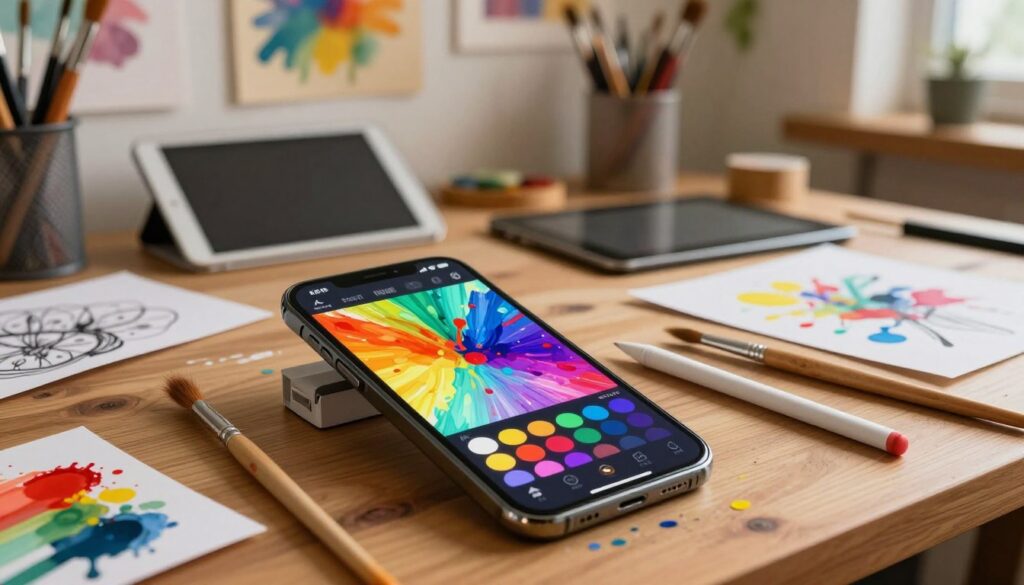
Antes de começar, veja como ferramentas certas fazem toda a diferença. Os melhores apps de pintura têm ferramentas que fazem você trabalhar mais rápido. Eles ajudam a expressar melhor suas ideias ao usar o celular.
Pincéis e texturas
Escolha pincéis de vários tipos, como de ponta dura e macios. Apps como Procreate e Clip Studio permitem criar brushes personalizados.
Usar camadas e blending dá profundidade à sua obra. Combinar texturas e pincéis suaves faz o traço parecer natural.
Ferramentas de seleção e transformação
Seleções rápidas ajudam a trabalhar mais. Isso permite fazer correções sem afetar o resto da obra.
Transformações como escala e rotação são fáceis de fazer. Ferramentas de simetria são ótimas para ilustrações e designs espelhados.
Ajustes de cor, curvas e filtros
Corrigir brilho e contraste resolve problemas rapidamente. Ferramentas avançadas permitem controle profissional.
Filtros criam atmosfera sem substituir o trabalho manual. Exportar com gerenciamento de cores é importante para impressão ou envio.
Para resultados naturais, misture pincel, textura e ajuste de cor. Teste diferentes apps para encontrar o que funciona melhor para você.
Recursos e acessórios que ampliam sua arte digital móvel
Para melhorar sua arte no celular, pense em mais do que o app. Acessórios e serviços ajudam muito. Eles melhoram sua arte, tornam tudo mais preciso e protegem seus trabalhos. Aqui estão algumas dicas que vão ajudar, para todos os níveis e orçamentos.
Canetas stylus e opções compatíveis
A caneta que você escolher é muito importante. A Apple Pencil (1ª e 2ª geração) é ótima para iPad. Ela tem sensibilidade à pressão e inclinação, para um efeito natural em apps como Procreate e Adobe Fresco.
Para Samsung, a S Pen é incrível. Ela funciona bem em Galaxy Note e Tab, com baixa latência. Marcas como Adonit e Wacom Bamboo oferecem opções para vários dispositivos e pontas finas para detalhes.
Se você quer economizar, um stylus capacitivo genérico é bom para esboços rápidos. Mas lembre-se de verificar se ele funciona com seu app. A latência pode variar.
Suportes, cases e telas externas
Um suporte dobrável ou case ajuda muito. Eles tornam o trabalho mais confortável. Posicionar seu dispositivo corretamente ajuda a evitar cansaço e melhora a precisão.
Para ver mais, conecte seu tablet a um monitor. Ou use Samsung DeX se puder. Telas externas ajudam a ver detalhes e são boas para apresentações.
Teclados e controladores físicos, como Loupedeck, aceleram seu trabalho. Eles tornam seu trabalho mais rápido e profissional.
Armazenamento em nuvem e backup para seus projetos
Guarde suas obras em serviços como Google Drive, Dropbox, iCloud ou Adobe Creative Cloud. Isso protege seus trabalhos e permite acesso rápido a qualquer lugar.
Exporte suas obras em PSD quando possível. Faça cópias periódicas com nomes de data. Isso ajuda a manter um histórico e a recuperar versões anteriores.
Ative o backup automático. Prefira serviços com histórico de versões. Essas dicas ajudam a evitar perdas e a gerenciar seus arquivos melhor.
Dicas práticas para criar tutoriais de pintura mobile e aprender rápido
Defina um plano antes de começar. Planeje cada passo: a referência, o esboço, as cores, os detalhes, ajustes e a exportação. Isso torna seus tutoriais claros e ajuda a ensinar técnicas complexas.
Use templates para economizar tempo. Configure paletas de cores e brushes no aplicativo. Grave timelapses para mostrar o processo rapidamente.
Organize as camadas com nomes claros. Salve versões do arquivo em nuvem. Ao exportar, faça arquivos compactos para redes sociais e versões grandes para portfólio.
Práticas diárias para desenvolver habilidade
Faça estudos de 20 minutos. Desafie-se com cores e croquis. Repita exercícios de luz e textura para melhorar a visão.
Refaça obras clássicas em mobile. Registre seu progresso com timelapses. Esses registros mostram seu crescimento.
Onde encontrar tutoriais de pintura mobile e comunidades
Procure conteúdo no YouTube e em cursos online. Busque artistas que ensinam passo a passo.
Participe de comunidades online. Use Instagram, TikTok e Discord para trocar ideias. Essas dicas tornam seu conteúdo mais fácil de aprender.
pintar com o celular: passo a passo de um projeto simples
Prepare seu celular e escolha cores básicas. Este guia é fácil para quem quer aprender a pintar com o celular.
Escolha do app e configuração inicial
Escolha um app fácil para começar. ibisPaint X ou Autodesk SketchBook são bons para iniciantes. Se você já sabe mais, tente Infinite Painter ou Clip Studio.
Defina o tamanho da tela e a resolução. Use 3000–4000 px para trabalhos digitais. Ajuste DPI se for imprimir. Crie uma paleta inicial e organize as camadas.
Sketching — rascunho e composição
Comece com formas simples. Use guidelines de proporção. Trace linhas de ação e marque o enquadramento.
Trabalhe em camadas separadas. Isso ajuda a testar variações sem perder o rascunho. Quando o desenho estiver claro, faça linhas limpas para bloquear a composição.
Base de cor, sombreamento e detalhes finais
Bloqueie as cores em camadas distintas. Mantenha luzes e sombras em camadas sobrepostas. Use Multiply para sombras e Overlay para brilho.
Use pincéis texturizados para acabamento. Faça detalhes finos com alto zoom. Finalize com ajustes globais de cor.
Exportar e compartilhar sua arte
Exporte em PNG para web, PSD para manter camadas. Guarde uma versão em alta resolução na nuvem. Crie uma cópia otimizada para redes sociais.
Considere fazer um timelapse para Instagram ou TikTok. Use hashtags e boas descrições ao postar. Mantenha versões salvas para reverter alterações.
Escolha o melhor app para pintar pelo celular:
Pintar com o celular é fácil e prático. Você pode pintar em qualquer lugar. Isso porque os aplicativos de pintura são fáceis de usar.
Os aplicativos têm muitas funções. Eles ajudam a criar arte digital sem gastar muito. Você pode escolher entre muitos estilos e níveis.
Para pintar bem, use camadas e sombreamento. Pratique todos os dias. Teste diferentes pincéis e salve seu trabalho na nuvem.
Para melhorar, comece com um app gratuito. Faça seu primeiro desenho e compartilhe online. Assim, você recebe feedback.
Quando estiver pronto, compre uma stylus. E explore cursos avançados. Isso vai ajudar a melhorar sua arte.
Escolha um aplicativo de pintura e comece a pintar. Poste seu trabalho online. Use hashtags para encontrar apoio na comunidade.