Mensagem Apagada? Descubra o Que Foi Excluído!
Anúncios
Já pensou se uma foto ou mensagem que você recebeu foi perdida para sempre? Mensagem Apagada? Descubra o Que Foi Excluído! E recupere em segundos tudo que foi apagado.
Anúncios
Essa dúvida surge quando uma mensagem desaparece do chat ou mesmo quando uma imagem ou vídeo é apagado. Você quer recuperá-la rapidamente, mas ainda não sabe como?
Bom, este guia vai ensinar a recuperar mensagens apagadas. Você aprenderá a usar recursos do WhatsApp, backups no Google Drive e iCloud.
Também te ensinaremos como o aplicativo “Ver as mensagens dos outros” pode ajudar. A explicação é fácil, tanto para quem usa Android quanto iPhone (iOS).
Anúncios
Perder fotos, vídeos, áudios, figurinhas ou textos pode ser um acidente. Ou até mesmo uma exclusão intencional. Saber como recuperar essas mensagens faz sua vida digital mais fácil. E evita o estresse.
Vamos lá?
Principais pontos da matéria:
- Mensagem apagada pode ser recuperada com backups ou leitura de notificações em muitos casos.
- Recursos nativos do WhatsApp como “Desfazer” e restauração via Google Drive/iCloud são os métodos mais seguros.
- Apps de terceiros, como “Ver as mensagens dos outros”, usam notificações para salvar conteúdo, mas exigem permissões e atenção à privacidade.
- Nem tudo é recuperável: criptografia e políticas das plataformas impõem limites.
- Ativar backups automáticos e salvar mídias evita perda futura e simplifica qualquer tentativa de recover deleted messages.
Mensagem Apagada? Descubra o Que Foi Excluído!


Se uma conversa sumiu e você não sabe o que fazer, este tutorial mostra passos práticos para tentar recuperar o que foi perdido. Vamos cobrir métodos nativos do WhatsApp, recursos do Android e opções com aplicativos confiáveis, explicando riscos e melhores práticas.
O que este tutorial cobre
Você verá técnicas para como recuperar mensagem apagada usando funções internas do WhatsApp, como a opção “Desfazer” e a restauração por backup no Google Drive ou iCloud.
Também explico como restaurar mensagens excluídas pelo histórico de notificações do Android e como apps como “Ver as mensagens dos outros” podem salvar conteúdo antes da exclusão.
Haverá orientações sobre privacidade, permissões e cuidados para evitar expor dados sensíveis ao tentar recuperar conversas apagadas.
Por que mensagens são apagadas e o que isso significa para você
Pessoas excluem mensagens por engano, para liberar espaço ou para ocultar conversas. Em alguns casos, apagamentos podem eliminar provas ou lembranças importantes.
Algumas exclusões são reversíveis rapidamente com funções como “Desfazer” no WhatsApp. Outras exigem que você já tenha um backup ativo ou que uma notificação tenha sido capturada antes da exclusão.
Entender a causa ajuda a escolher se deve tentar restaurar mensagens excluídas ou aceitar que não será possível recuperar tudo.
Visão geral das opções: recuperação nativa vs apps de terceiros
Métodos nativos incluem a função “Desfazer”, restauração de backups no Google Drive e iCloud, e o histórico de notificações em aparelhos Android, especialmente em modelos Samsung e Motorola.
Apps de terceiros, como “Ver as mensagens dos outros”, leem notificações para salvar conteúdo antes que a mensagem seja excluída. Eles podem recuperar textos, fotos e áudios, dependendo das permissões e do sistema.
Antes de instalar qualquer app, avalie compatibilidade com seu celular, riscos à privacidade e a necessidade real de recuperar conversas apagadas.
| Método | O que recupera | Compatibilidade | Risco/Observação |
|---|---|---|---|
| Função “Desfazer” do WhatsApp | Mensagens enviadas recentemente | WhatsApp (Android/iOS) | Só funciona por poucos segundos após exclusão |
| Backup Google Drive / iCloud | Conversas inteiras e mídias salvas no backup | Android (Google Drive) e iOS (iCloud) | Requer backup prévio com data adequada |
| Histórico de notificações Android | Texto das mensagens e notificações de apps | Alguns Android, melhor em Samsung e Motorola | Não captura mídias completas; depende do SO |
| Apps de terceiros (ex.: “Ver as mensagens dos outros”) | Mensagens, fotos e áudios se salvos via notificação | Principalmente Android | Requer permissões; avaliar privacidade antes de usar |
Como funcionam as notificações e por que elas ajudam a recuperar mensagens
Notificações são como um registro do que chega ao seu celular. Elas mostram título, corpo e, às vezes, pré-visualização de mídia. Muitos serviços usam isso para ajudar a recuperar mensagens apagadas.
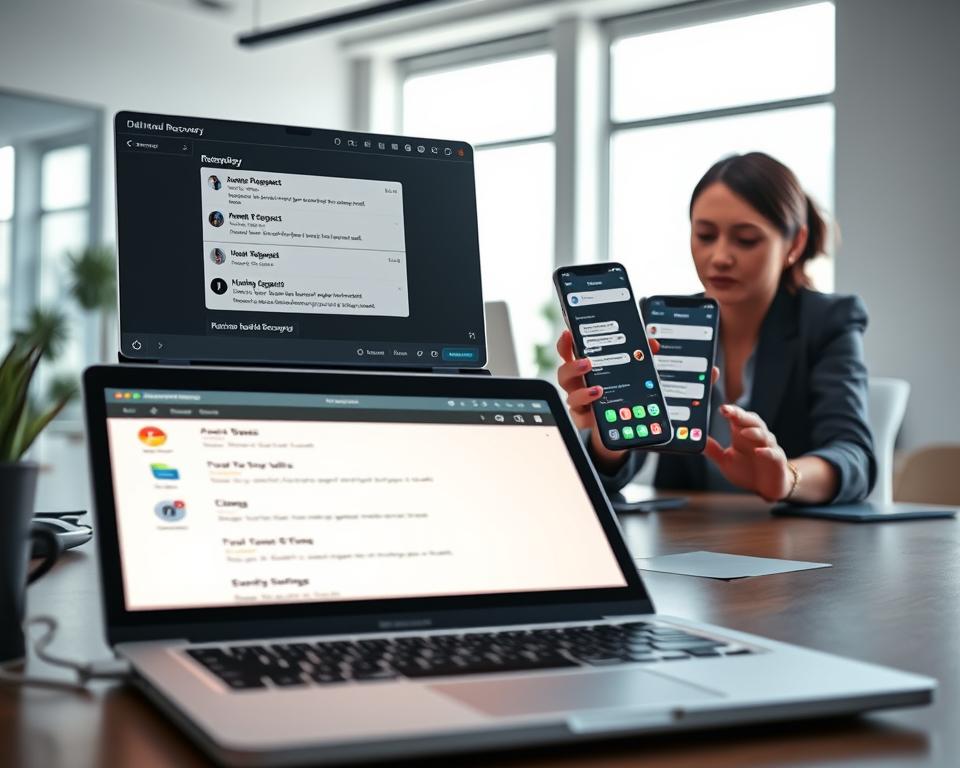
Mensagens seguras, como do WhatsApp, não são acessadas por apps. Isso porque elas usam criptografia. Ferramentas para recuperar mensagens trabalham com o que aparece na notificação.
Para funcionar, um app de recuperação pede acesso às notificações. Com permissão, ele lê título, corpo e metadados. Assim que a notificação chega, ele salva essas informações localmente.
Conteúdo curto, como textos e emojis, aparece bem na notificação. Fotos e vídeos são vistas em miniatura. Mas, algumas ferramentas conseguem salvar essas miniaturas.
Áudios e arquivos grandes quase nunca chegam completos. O que é salvo são indicações de anexo. Alguns apps oferecem a chance de recuperar esses arquivos se forem baixados antes.
Plataformas têm limitações. No Android, é mais fácil recuperar mensagens. No iPhone, as restrições do iOS dificultam isso. Sem a notificação antes da exclusão, não dá para recuperar a mensagem.
Recursos nativos dos aplicativos de mensagem para recuperar conversas apagadas
Plataformas têm ferramentas para recuperar conversas apagadas sem apps terceiros. Saber usar esses recursos ajuda a restaurar mensagens excluídas rapidamente.
Função “Desfazer” no WhatsApp: quando funciona e limitações
O WhatsApp tem uma função chamada “Desfazer”. Ela aparece por alguns segundos após “apagar para mim”.
Se você apagou por engano e tocar em “Desfazer” rápido, recupera a mensagem. Esse recurso funciona em Android e iOS.
Atenção: não funciona para “apagar para todos”. Não restaura mensagens de outros participantes.
Backups do WhatsApp (Google Drive e iCloud): como verificar e restaurar
Backups são a melhor maneira de recuperar mensagens excluídas. Precisa ter feito o backup antes de apagar.
No Android, veja em WhatsApp > Configurações > Conversas > Backup de conversas. No iPhone, acesse WhatsApp > Ajustes > Conversas > Backup de conversas.
Para restaurar, desinstale e reinstale o WhatsApp. Escolha restaurar do backup. O backup deve ter sido feito antes da exclusão.
Histórico de notificações do sistema Android: quando ajuda a ver mensagens excluídas
Alguns celulares Android têm um histórico de notificações. Em Samsung e Motorola, é em Configurações > Notificações > Configurações avançadas > Histórico de notificações.
Ative antes de precisar. Se alguém apagar uma mensagem, veja as notificações das últimas 24 horas. Esse método ajuda a recuperar mensagens sem backup.
Limite: precisa estar ativado antes. Não funciona em iPhone. Em outros Androids, o recurso pode não existir.
| Recurso | Onde checar | Quando ajuda | Limitações |
|---|---|---|---|
| Desfazer (WhatsApp) | Interface de chat, aparece após apagar para mim | Recupera mensagem apagada imediatamente após a ação | Tempo curto; não recupera apagar para todos |
| Backup (Google Drive / iCloud) | WhatsApp > Configurações > Conversas > Backup de conversas | Restaurar conversas inteiras feitas antes da exclusão | Backup deve existir antes da exclusão; perda de mensagens recentes |
| Histórico de notificações (Android) | Configurações > Notificações > Histórico de notificações | Visualizar notificações de mensagens apagadas nas últimas 24h | Precisa ser ativado antes; não disponível no iPhone |
Ferramentas para recuperar mensagens apagadas: o aplicativo “Ver as mensagens dos outros”
Se você perdeu uma conversa e quer ver o que foi dito, tem soluções. O aplicativo “Ver as mensagens dos outros” ajuda a recuperar conversas apagadas. Ele permite que você veja e salve fotos, vídeos e áudios antes que se percam.
O que o app promete recuperar: mensagens, fotos, vídeos, áudios, figurinhas
O app pode recuperar textos e prévias de mídia. Você pode ver fotos, vídeos, áudios e figurinhas. Também ajuda a salvar status de contatos e criar um histórico das notificações.
Como o app funciona tecnicamente (leitura e salvamento de notificações)
O app usa as notificações do sistema. Ele captura o texto e a prévia das notificações. Se alguém apagar a mensagem, você ainda pode ver o conteúdo salvo.
O app não quebra criptografia. Ele usa o conteúdo visível nas notificações, como do WhatsApp ou Telegram.
Privacidade e segurança declaradas pelo app
Os dados ficam armazenados localmente no seu aparelho. O aplicativo não envia nada para servidores externos. Usa nomes de serviços como WhatsApp e Telegram apenas para identificação.
Para funcionar, o app precisa de acesso às notificações. Esse acesso é essencial para copiar e salvar o conteúdo das notificações.
Limitações e isenções de responsabilidade do aplicativo
O app não acessa mensagens criptografadas além da pré-visualização. Se uma mídia não gerar prévia, a recuperação pode falhar.
Não há vínculo oficial com plataformas como WhatsApp ou Telegram. O aplicativo reconhece que depende das notificações e não garante recuperação completa em todas as situações.
- Vantagem: você descobre mensagens excluídas rapidamente e consegue salvar mídias antes da perda.
- Limitação: depende do conteúdo que o mensageiro inclui nas notificações.
- Segurança: armazenamento local reduz exposição, mas exige cuidado com permissões no seu aparelho.
Técnicas para recuperar mensagens apagadas sem aplicativos de terceiros
Quando uma mensagem apagada aparece, há várias opções sem apps externos. Você pode usar recursos do seu celular e do WhatsApp. Essas técnicas são úteis se ativadas antes do problema.
Ativar e consultar histórico de notificações no Android (Samsung e Motorola)
Em celulares Samsung e Motorola, ative o histórico de notificações antes. Vá em Configurações > Notificações > Configurações avançadas > Histórico de notificações e ligue a opção.
Com o histórico ativo, você pode ver notificações das últimas 24 horas. Isso ajuda a recuperar texto de uma mensagem apagada sem apps de terceiros.
Usar backups regulares para restaurar conversas inteiras
Crie rotinas de backup no WhatsApp para Google Drive (Android) ou iCloud (iPhone). Acesse Configurações > Conversas > Backup de conversas para checar a frequência e a data do último backup.
Se precisar restaurar, desinstale e reinstale o WhatsApp. Durante a configuração, escolha restaurar a partir do backup. Esse método recupera conversa inteira quando a mensagem apagada estava incluída no último backup.
Salvar mídias automaticamente para evitar perda futura
Ative o salvamento automático de mídia no WhatsApp e em outros apps. Em WhatsApp, entre em Configurações > Conversas > Visibilidade de mídia ou Ajustes de download automático. Fotos, vídeos e áudios serão baixados e armazenados localmente.
Armazene esses arquivos em pastas seguras ou faça backup da galeria periodicamente. No iPhone, há mais restrições no acesso ao sistema, então contar com backups regulares é ainda mais importante.
Tutorial passo a passo: usar “Ver as mensagens dos outros” para recuperar mensagens apagadas
Antes de começar, leia com atenção. Siga passos simples para manter seu celular seguro. Este tutorial mostra como usar o app Ver as mensagens dos outros para recuperar mensagens apagadas.
Instalação segura pela Play Store ou App Store
Baixe o aplicativo pela Play Store no Android ou pela App Store no iPhone. Verifique as avaliações e o número de downloads antes de instalar. Confirme as permissões na página do app para evitar versões não oficiais.
Configurações iniciais necessárias para o app funcionar
Ao abrir o app, dê permissão para Acesso a notificações. Isso permite que ele leia e salve mensagens das notificações do sistema.
Siga as instruções para ativar essa permissão nas configurações do sistema. Sem isso, o app não funciona bem.
Como visualizar e restaurar mensagens e mídias apagadas
Com a permissão, o app começa a monitorar notificações. Ele salva textos e pré-visualizações automaticamente.
Na tela principal, você verá uma lista de mensagens detectadas. Toque em um item para ver detalhes e salvar fotos, áudios ou vídeos.
Se alguém apagar uma mensagem, abra o app. Encontre a notificação salva. Use as opções para exportar, compartilhar ou salvar localmente.
Procedimento prático em 5 passos
- Instale o app pela loja oficial.
- Permita acesso a notificações conforme solicitado.
- Aguarde o recebimento de mensagens normalmente.
- Quando ocorrer um apagamento, abra o app e encontre a notificação salva.
- Salve fotos, áudios e vídeos no dispositivo e faça backup se desejar.
Boas práticas após recuperar mensagens
Salve imediatamente arquivos recuperados em pastas de fotos ou na nuvem. Faça backups regulares do aparelho para evitar perda futura.
Não compartilhe conteúdos sensíveis sem consentimento do remetente. Quando não estiver usando, desative o acesso a notificações para limitar coleta contínua.
Este passo a passo ajuda a usar o app Ver as mensagens dos outros de forma segura. Se precisar recuperar mais itens, repita o fluxo. Mantenha backups atualizados para reduzir riscos e facilitar a recuperação de dados.
Riscos e cuidados ao usar aplicativos para recuperar mensagens apagadas
Antes de usar um app para recuperar mensagens, é bom saber os riscos. Alguns apps pedem muita permissão e podem afetar o WhatsApp ou outros apps.
Apps não oficiais do WhatsApp podem causar problemas. Eles podem te fazer perder o acesso ao app. É melhor usar apps da Google Play Store ou App Store.
Apps que prometem recuperar mensagens pedem permissão para ver notificações. Isso pode ser um risco para sua privacidade. Leia as avaliações antes de dar permissão.
Não guarde conversas com dados sensíveis. Isso inclui senhas e números de cartão. Verifique se o app realmente salva as informações localmente.
Se você tem backup no Google Drive ou iCloud, use a ferramenta nativa. Isso é mais seguro. Use apps de recuperação apenas quando necessário.
Mantenha seu sistema e apps atualizados. Leia os termos de uso e controle as permissões. Faça cópias de segurança para evitar problemas.
| Risco | O que pode acontecer | Como reduzir |
|---|---|---|
| Versões não oficiais | Banimento de conta WhatsApp ou perda de dados | Baixar somente da Play Store/App Store; evitar APKs |
| Permissões amplas | Leitura de todas as notificações e possíveis vazamentos | Revisar política de privacidade; negar permissões desnecessárias |
| Armazenamento inseguro | Mensagens sensíveis expostas se o dispositivo for comprometido | Criptografar backups e não salvar dados financeiros em apps |
| Falso senso de segurança | Confiar em declarações sem verificação técnica | Verificar avaliações, documentação e provas técnicas do app |
Quando escolher um app, pense bem nos riscos. A privacidade é muito importante. Use métodos nativos para recuperar mensagens de forma segura.
Dicas práticas para prevenir perda de mensagens e proteger sua vida digital
Para manter suas conversas seguras, siga algumas dicas simples. Isso ajuda a evitar a perda de mensagens. E torna mais fácil recuperar as que você excluiu.
Ativar backups automáticos e checar datas de backup regularmente
Ative o backup automático no WhatsApp e em outros apps. No Android, use o Google Drive. No iPhone, escolha o iCloud. Antes de tentar recuperar uma conversa, veja a data do último backup.
Configurar salvamento automático de mídia e armazenamento seguro
Ative o download automático de fotos e vídeos. Isso salva as mídias importantes no seu dispositivo ou na nuvem. Use senhas fortes e ative a autenticação em duas etapas nas suas contas.
Boas práticas de privacidade ao usar apps de recuperação
Escolha apps oficiais para recuperar suas mensagens. Leia as permissões e use o app por pouco tempo se você se preocupa com a privacidade. Se recuperar dados importantes, exclua cópias desnecessárias e revise as permissões do aplicativo todo mês.
- Faça backup semanalmente e confirme a integridade dos arquivos.
- Salve mídias importantes imediatamente em nuvem ou em pasta dedicada.
- Revise permissões de apps e remova acessos que não são mais necessários.
Escolha o melhor app para recuperar mensagens apagadas
Você aprendeu várias maneiras de lidar com uma Mensagem Apagada? Descubra o Que Foi Excluído! O WhatsApp tem um botão “Desfazer” para situações rápidas. Além disso, backups no Google Drive ou iCloud ajudam a restaurar conversas.
Em alguns Androids, o histórico de notificações também ajuda. Isso sem precisar de apps extras.
Apps como Ver as mensagens dos outros salvam notificações. Isso ajuda a recuperar mensagens apagadas logo. Ao buscar como recuperar uma mensagem apagada, prefira soluções oficiais.
Escolha apps confiáveis na Play Store ou App Store. Isso ajuda a evitar riscos. Não esqueça de salvar mídia automaticamente e verificar os backups regularmente.
Cuidado com as permissões e privacidade ao usar apps de recuperação. Evite apps não oficiais que podem causar problemas no WhatsApp. Use autenticação forte para proteger seus backups.
Com práticas simples e uso consciente de ferramentas, você pode recuperar mais mensagens. E protege sua vida digital melhor.